Tải & cài đặt app
App được cài trên điện thoại Android đang gắn SIM 4G — chính chiếc điện thoại này sẽ đóng vai trò nguồn proxy.
Link tải APK
Truy cập đường dẫn sau trên trình duyệt của điện thoại Android:
📥 proxy.tandakansai.com/apk/vinamobile.apk
- 1 Mở trình duyệt trên điện thoại Android, nhập link tải APK ở trên
- 2 Tải file APK về → Nhấn Cài đặt (Install)
- 3 Nếu bị chặn "Cài đặt từ nguồn không xác định", vào Cài đặt → Bảo mật → Cài đặt ứng dụng không rõ nguồn gốc → Cho phép
- 4 Sau khi cài xong, icon VinaMobile Proxy xuất hiện trên màn hình chính
Lưu ý Điện thoại cài app phải đang dùng SIM 4G làm nguồn data chính (không dùng WiFi). IP 4G của SIM mới là IP proxy cung cấp cho người dùng.
Đăng ký tài khoản
- 1 Mở app VinaMobile Proxy lên → Nhấn Đăng ký (Register)
- 2 Điền thông tin: Tên đăng nhập và Mật khẩu
- 3 Sau khi đăng ký, gửi tên user cho admin để được kích hoạt tài khoản
- 4 Khi tài khoản được duyệt, đăng nhập bình thường vào app
Quản lý qua Web
Muốn điều khiển proxy trên máy tính, truy cập:
🌐 proxy.tandakansai.com
Dùng cùng user & pass đã đăng ký trên app.
Cấp quyền Google Assistant (bắt buộc để đổi IP)
Tính năng CHANGE IP (đổi IP tự động) yêu cầu app được đặt làm Digital Assistant mặc định. Cách thực hiện:
- 1 Vào Cài đặt điện thoại (Settings)
- 2 Chọn Apps (hoặc Ứng dụng)
- 3 Chọn Default Apps (Ứng dụng mặc định)
- 4 Chọn Digital Assistant app
- 5 Chọn VinaMobile Proxy làm app mặc định → Xác nhận
Mỗi dòng máy Android có thể có tên menu khác nhau, nhưng đích đến đều là tìm "Digital Assistant" hoặc "Google Assistant" trong phần Default Apps.
Giao diện chính của app
Sau khi đăng nhập thành công, màn hình chính hiển thị đầy đủ thông tin proxy:
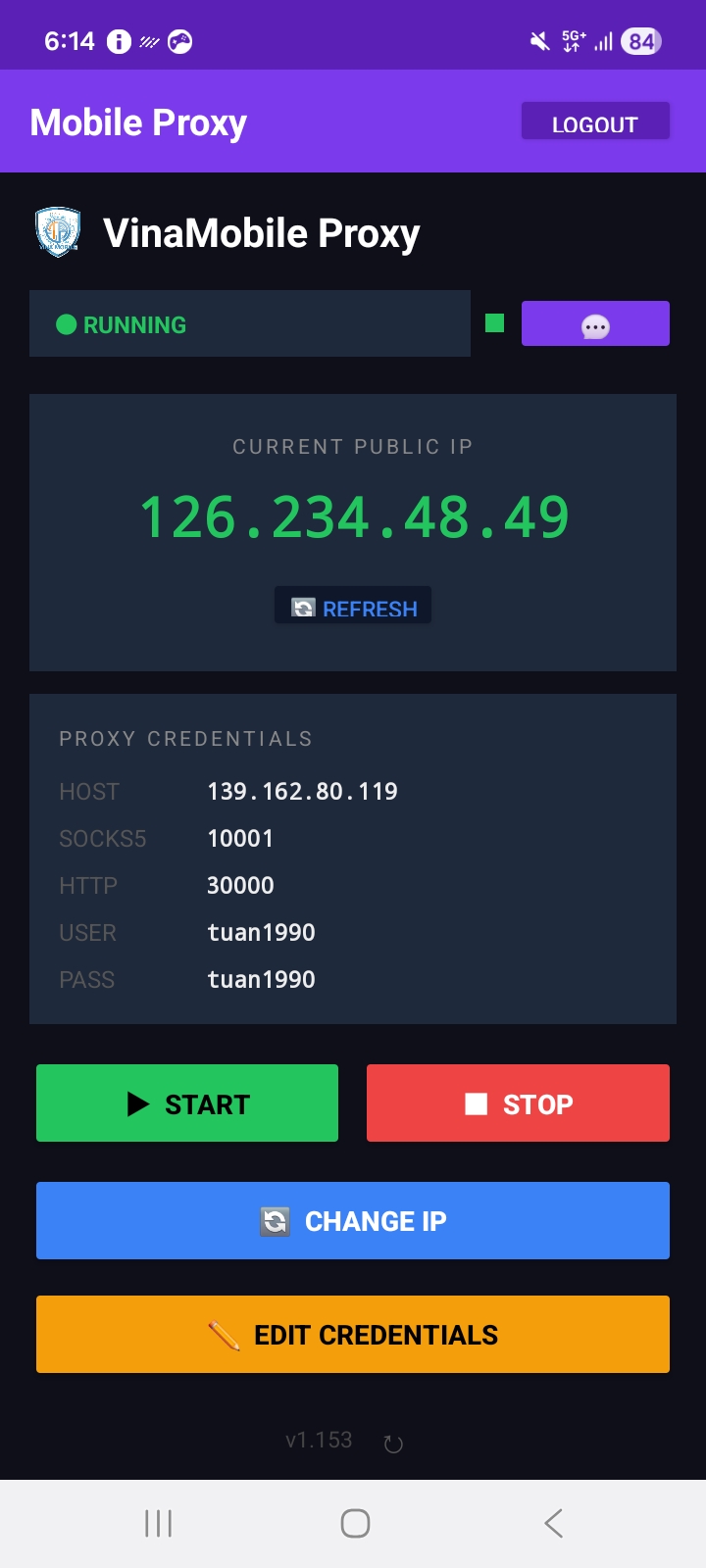
| Thành phần | Mô tả |
|---|---|
| ● RUNNING | Proxy đang hoạt động |
| Current Public IP | IP 4G thực của SIM (IP proxy) |
| HOST | Địa chỉ VPS server (139.162.80.119) |
| SOCKS5 | Cổng SOCKS5 (10001) |
| HTTP | Cổng HTTP (30000) |
| USER / PASS | Thông tin xác thực proxy |
Các nút chức năng:
- ▶START — Khởi động proxy (bật kết nối)
- ■STOP — Dừng proxy
- ↺CHANGE IP — Đổi IP (bật/tắt chế độ máy bay để lấy IP mới)
- ✏EDIT CREDENTIALS — Sửa user/pass proxy
Dùng proxy trên iPhone — App Shadowrocket
Trên iPhone, dùng app Shadowrocket (App Store) để kết nối proxy. App hỗ trợ cả hai kiểu SOCKS5 và HTTP.
Lấy thông tin HOST, PORT, USER, PASS từ màn hình chính của VinaMobile Proxy trên điện thoại Android (xem Bước 4).
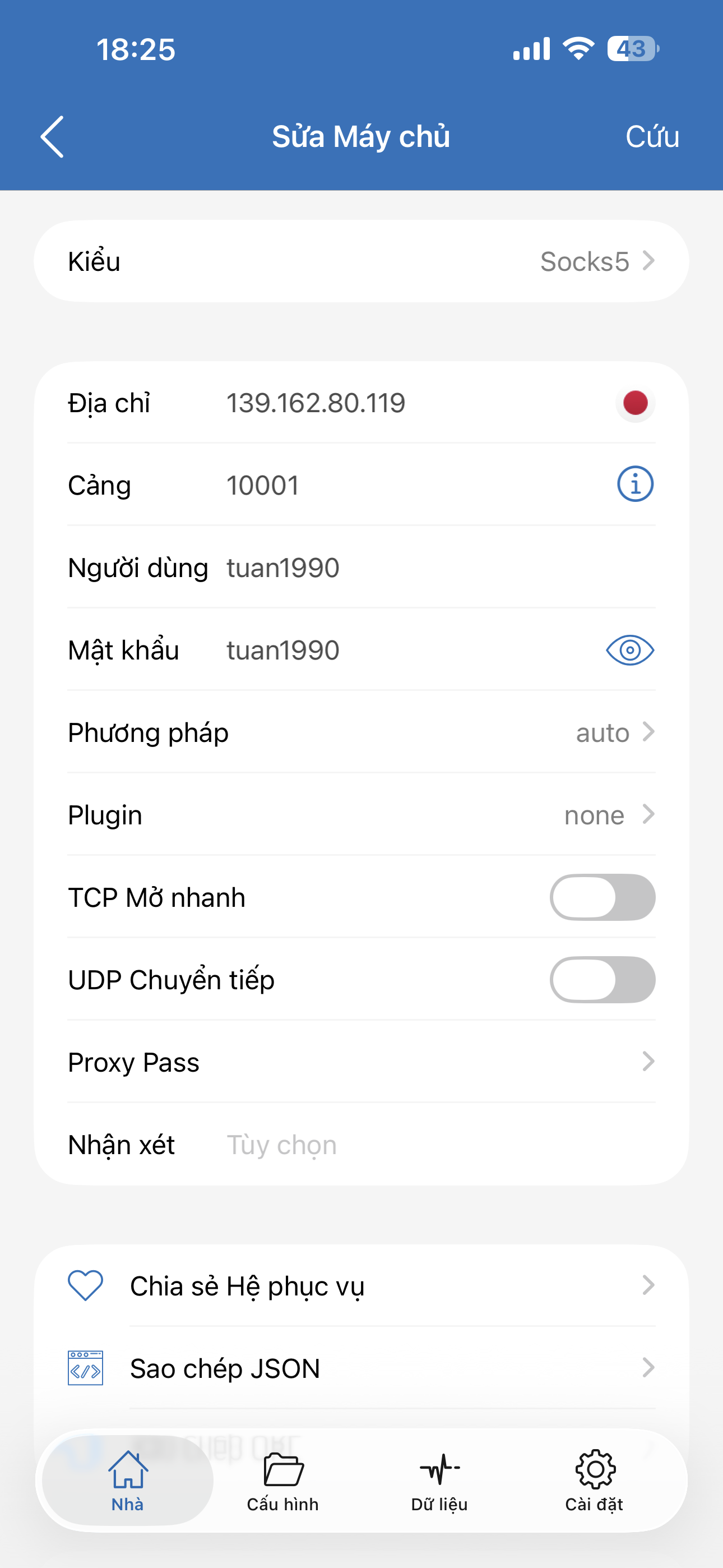
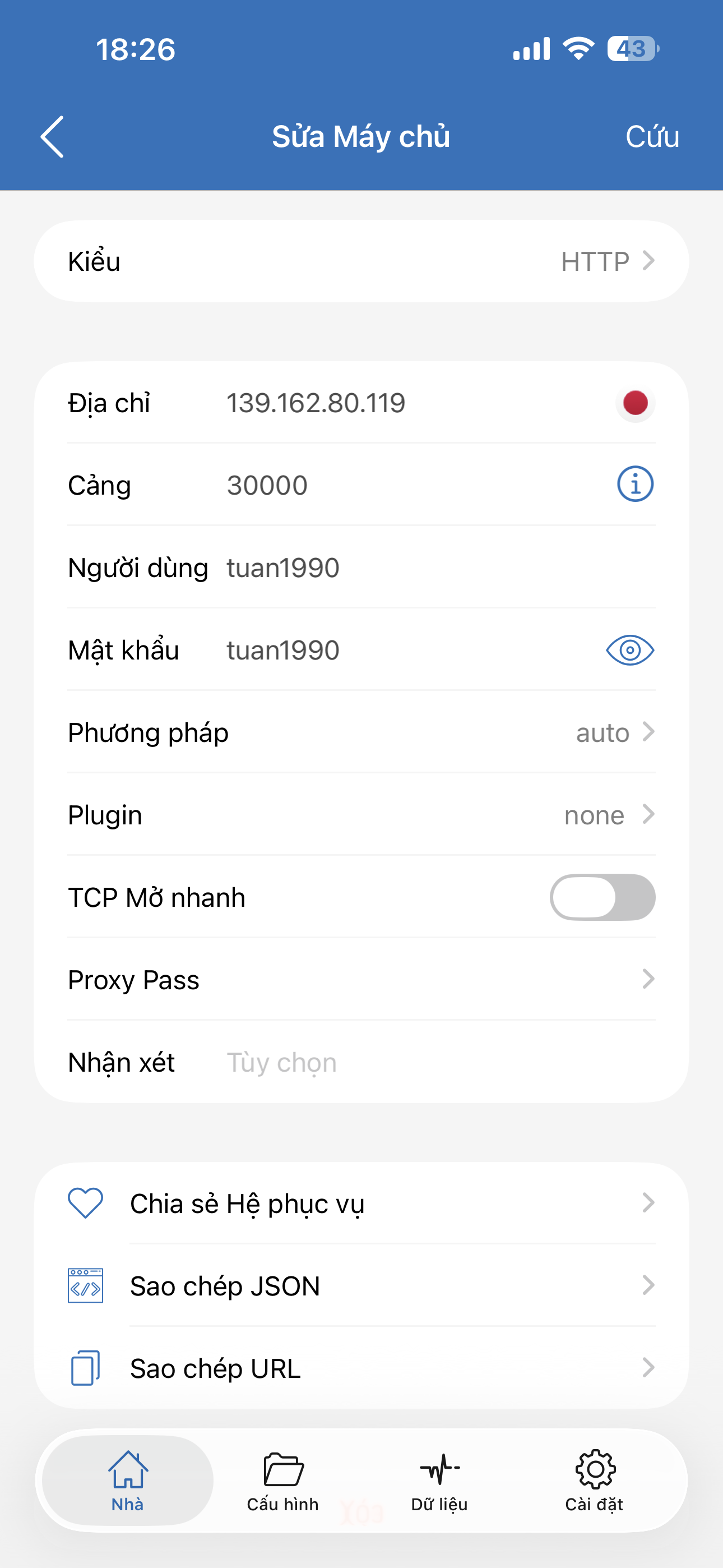
- 1Mở Shadowrocket → Nhấn dấu + để thêm server mới
- 2Chọn Type: Socks5 hoặc HTTP
- 3Nhập Địa chỉ (Host): IP của VPS (lấy từ app Android)
- 4Nhập Cổng (Port):
10001(SOCKS5) hoặc30000(HTTP) - 5Nhập Người dùng và Mật khẩu
- 6Nhấn Lưu (góc trên phải) → Bật kết nối
Nhập đúng HOST của bạn (hiện thị trong app Android). Hệ thống có thể có nhiều HOST khác nhau.
Dùng proxy trên Android — App Super Proxy
Trên các điện thoại Android khác (không phải máy chạy app VinaMobile), dùng Super Proxy hoặc SocksDroid để kết nối.
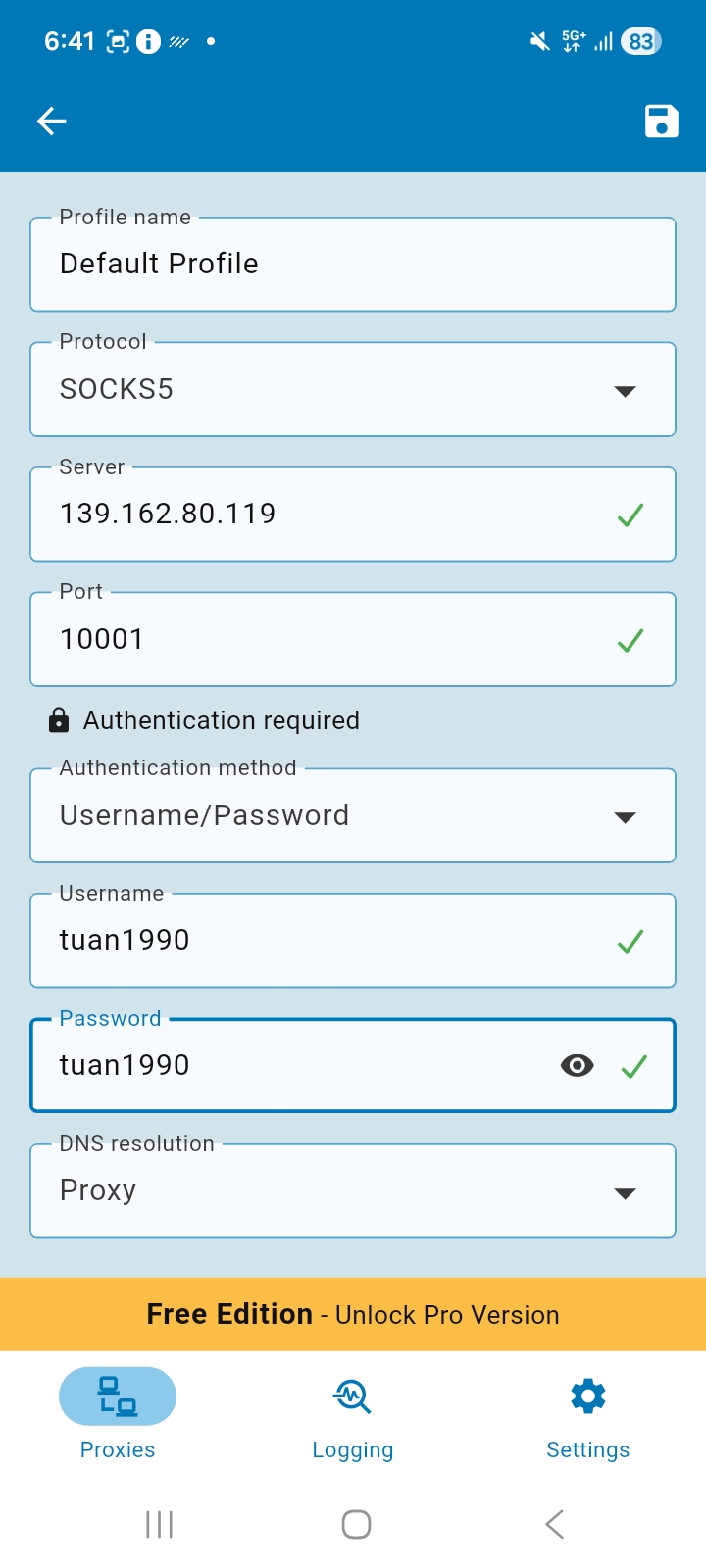
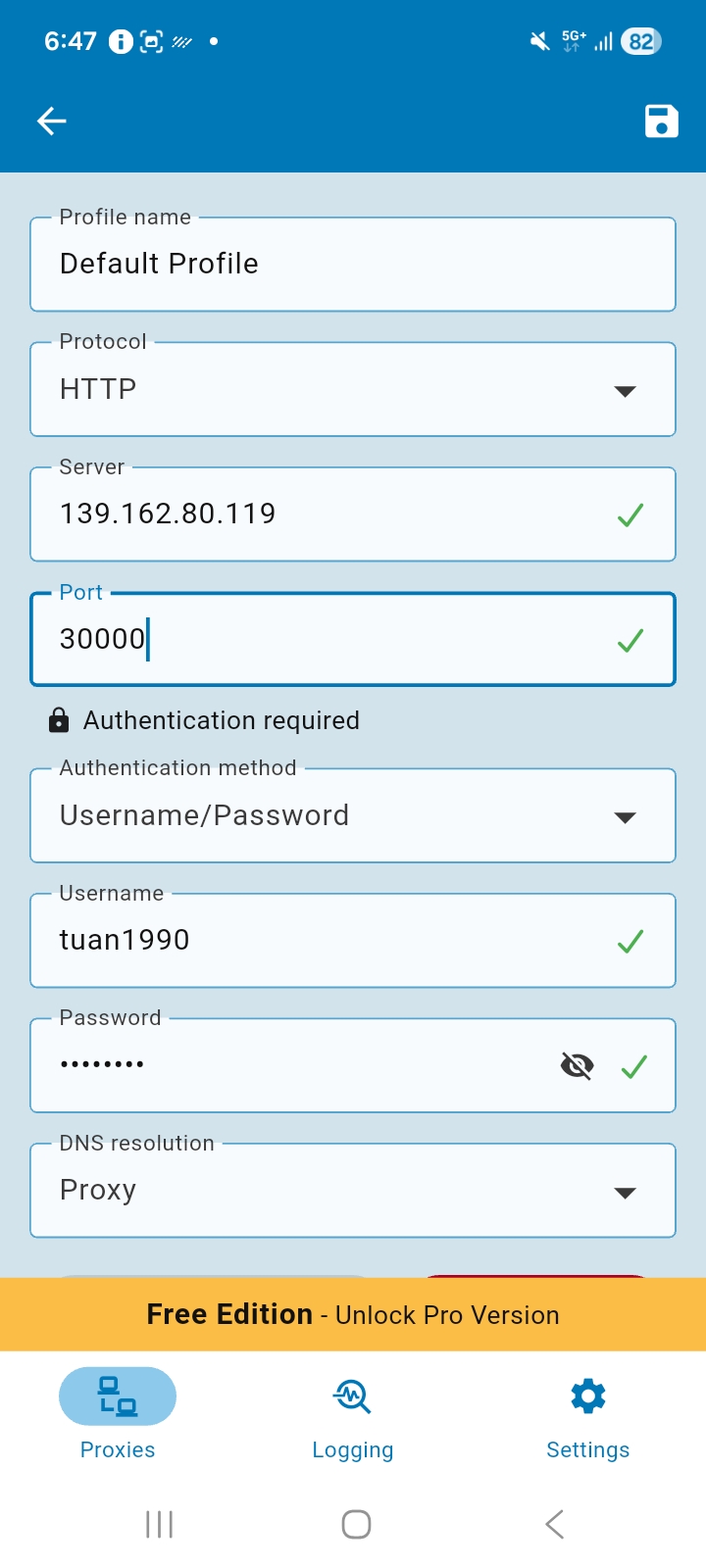
- 1Mở Super Proxy → Nhấn + Add Proxy
- 2Tích vào ô "không hiện lại" → Đợi 4 giây → Nhấn OK
- 3Chọn Protocol: SOCKS5 hoặc HTTP
- 4Nhập Server (HOST) và Port tương ứng
- 5Bật Authentication required → Nhập Username & Password
- 6Nhấn Lưu (icon góc trên phải) → Nhấn Start → OK
- 7Nếu có quảng cáo, đợi hết quảng cáo rồi nhấn tiếp
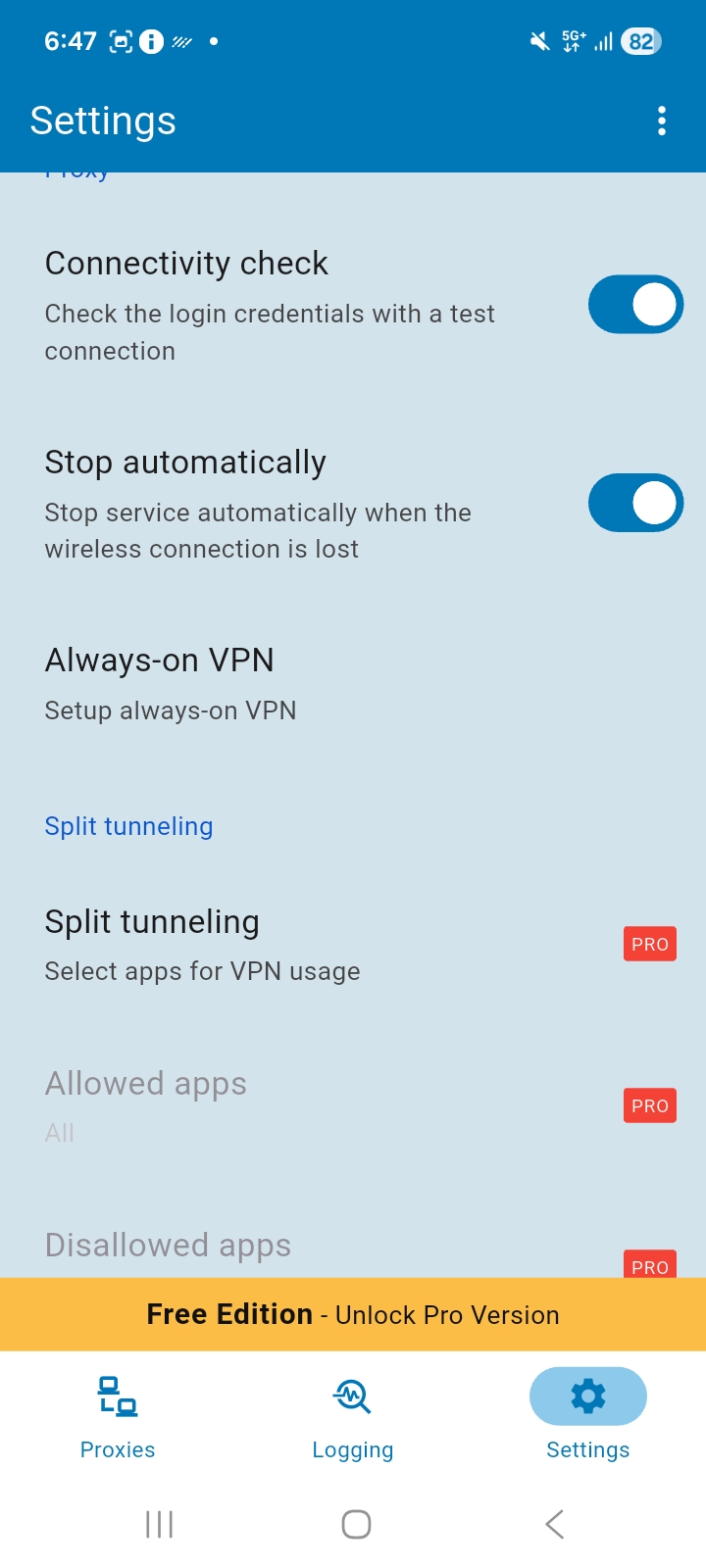
Vào Settings trong app Super Proxy và bật:
- ✓ Stop automatically — Tự tắt khi mất kết nối (bật lên)
- ✓ Always-on VPN — Bật cả 2 nút trong dòng này để giữ proxy luôn chạy
Bật hai cài đặt này giúp proxy không bị rớt khi màn hình tắt hoặc khi chuyển mạng.
Cách đổi IP
Nhấn nút CHANGE IP trên app VinaMobile Proxy để lấy IP 4G mới.
- 1 App sẽ tự động bật chế độ máy bay trong vài giây → tắt lại
- 2 Khi điện thoại kết nối lại 4G, nhà mạng cấp một IP mới
- 3 Nhấn REFRESH trên app để cập nhật IP mới nhất
- 4 Sau khi IP đổi, nhấn lại START nếu cần kết nối lại
Thao tác đổi IP sẽ làm gián đoạn kết nối proxy trong khoảng 10–30 giây (thời gian điện thoại kết nối lại 4G). Đây là hành vi bình thường.
Lưu ý quan trọng
Nhập đúng HOST — Thông tin HOST, PORT, USER, PASS luôn lấy từ màn hình chính của app VinaMobile Proxy đang chạy. Nếu nhập sai HOST sẽ không kết nối được dù port và user/pass đúng.
SIM phải dùng data 4G — Điện thoại cài VinaMobile Proxy phải dùng data di động (4G/5G), không được dùng WiFi. Nếu dùng WiFi, proxy sẽ ra IP WiFi, không phải IP SIM.
Kiểm tra IP sau khi đổi — Sau khi nhấn CHANGE IP, luôn nhấn REFRESH để xác nhận IP đã thay đổi trước khi dùng proxy. Dùng trang checkip.amazonaws.com để kiểm tra.
Quản lý từ xa qua Web — Truy cập proxy.tandakansai.com để xem trạng thái, IP hiện tại và điều khiển các thiết bị từ máy tính mà không cần cầm điện thoại.